
Για να προσθέσετε μη αυτόματα το Facebook Pixel στο WordPress, πρέπει να ολοκληρώσετε δύο βήματα:
- Δημιουργήστε ένα νέο Facebook Pixel στον ιστότοπο του Facebook ( αν δεν το έχετε κάνει ήδη )
- Εισαγάγετε τον κώδικα παρακολούθησης από αυτό το Facebook Pixel στην <head>ενότητα του ιστότοπού σας WordPress
Δεν είναι τίποτα πολύ περίπλοκο – το υπόσχομαι! Ας αρχίσουμε…
Βήμα 1: Δημιουργήστε νέο Facebook Pixel μέσω του Facebook Business Suite Events Manager
Για να ξεκινήσετε, ανοίξτε την περιοχή Διαχείριση εκδηλώσεων στο Facebook Business Suite. Μπορείτε να πάτε κατευθείαν εκεί κάνοντας κλικ σε αυτόν τον σύνδεσμο .
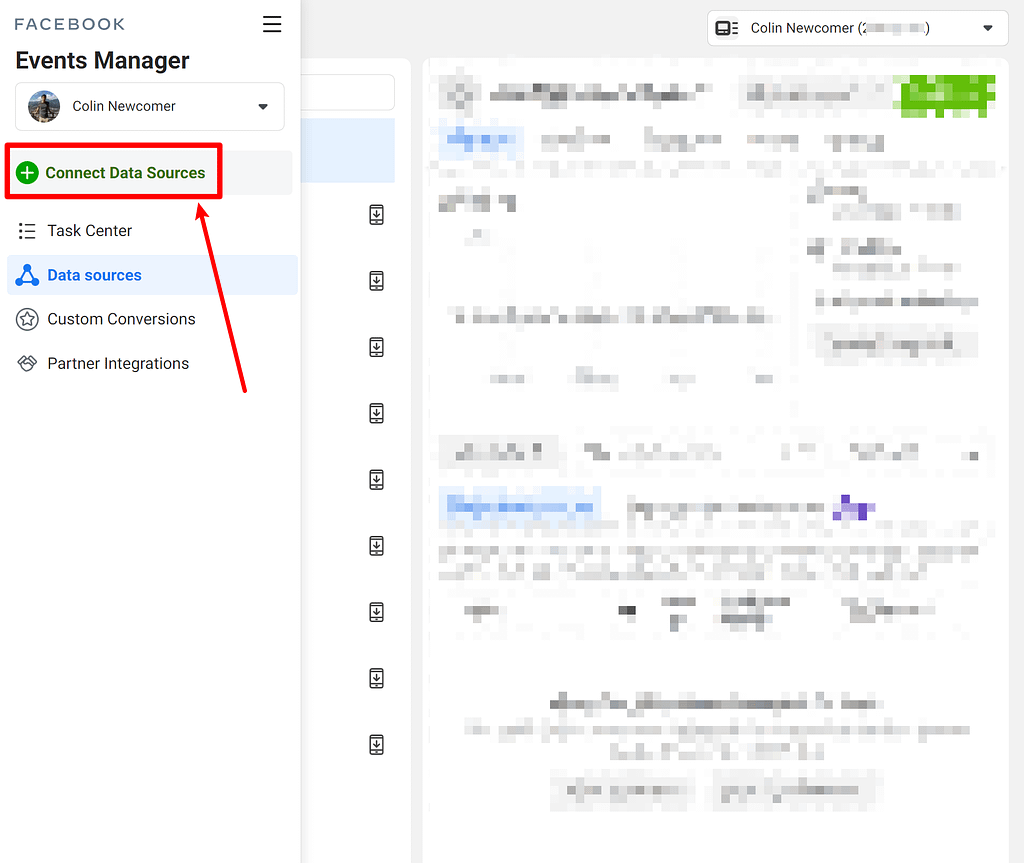
Στη συνέχεια, κάντε κλικ στο πράσινο εικονίδιο συν για να “Σύνδεση πηγών δεδομένων”. Η διεπαφή σας μπορεί να φαίνεται ελαφρώς διαφορετική αν δεν έχετε δημιουργήσει στο παρελθόν κανένα Facebook Pixel, αλλά θα πρέπει να δείτε ένα μήνυμα “Δημιουργία” ή “Σύνδεση πηγών δεδομένων”:
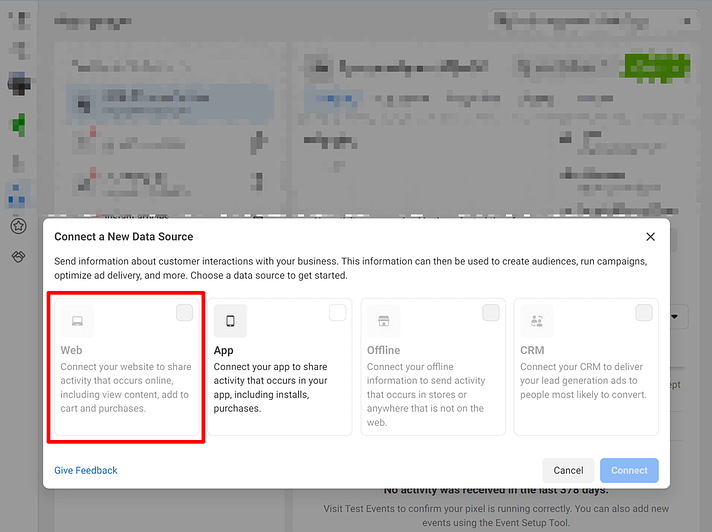
Στο αναδυόμενο παράθυρο, θα θέλετε να ορίσετε την επιλογή για Web . Αυτό είναι γκριζαρισμένο στο στιγμιότυπο οθόνης επειδή έχω ήδη δημιουργήσει ένα Facebook Pixel για τον λογαριασμό μου και κάθε λογαριασμός μπορεί να έχει μόνο ένα εικονοστοιχείο Ιστού. Ωστόσο, εάν μόλις ξεκινάτε, θα πρέπει να μπορείτε να επιλέξετε την επιλογή Web :
Εάν υπάρχει ένα δεύτερο μήνυμα μετά από αυτό, βεβαιωθείτε ότι έχετε επιλέξει την επιλογή για το “Facebook Pixel” και όχι το “Conversions API”.
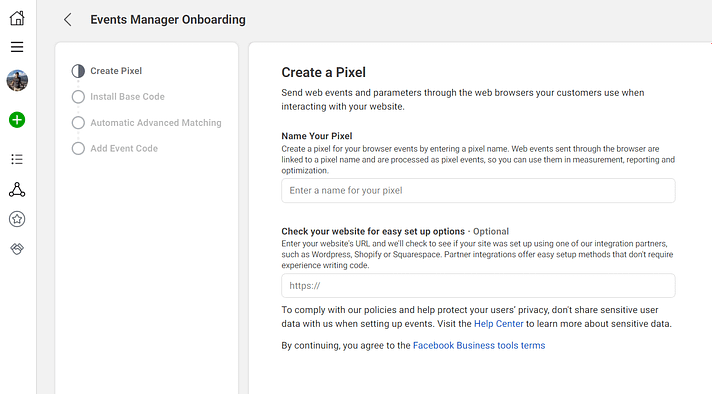
Στη συνέχεια, θα χρειαστεί απλώς να δώσετε ένα όνομα στο Facebook Pixel σας. Μπορεί επίσης να σας ζητηθεί να προσθέσετε τον ιστότοπό σας αυτήν τη στιγμή, αλλά αυτό το βήμα είναι προαιρετικό.
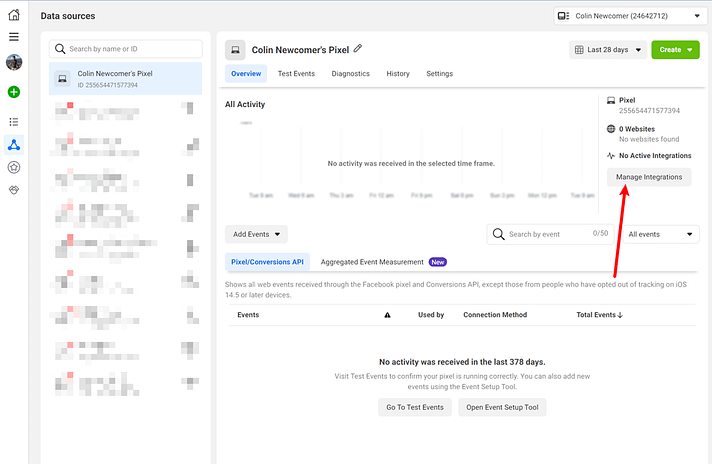
Μόλις ολοκληρώσετε τη ρύθμιση, θα πρέπει να δείτε το Facebook Pixel στη Διαχείριση εκδηλώσεων. Για πρόσβαση στο απόσπασμα κώδικα ενσωμάτωσης, κάντε κλικ στο κουμπί Διαχείριση ενσωματώσεων :
Στο αναδυόμενο παράθυρο, επιλέξτε την επιλογή Εγκατάσταση κώδικα με μη αυτόματο τρόπο :
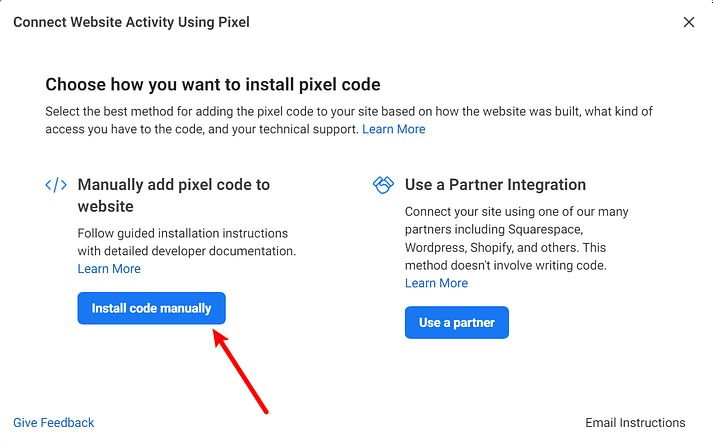
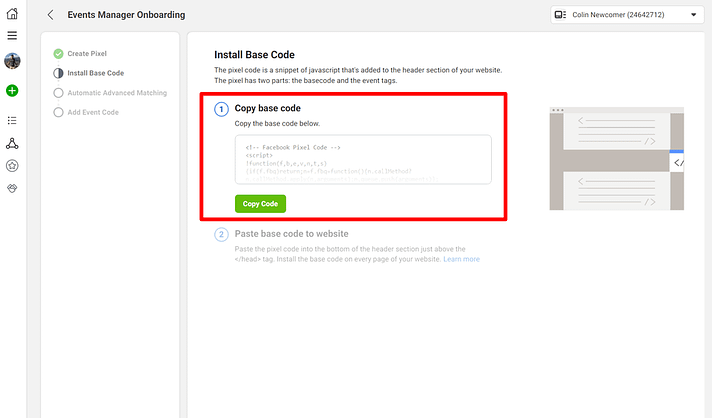
Αυτό θα εμφανίσει τον κώδικα παρακολούθησης του Facebook Pixel, τον οποίο πρέπει να προσθέσετε στην <head>ενότητα του ιστότοπού σας στο WordPress. Διατηρήστε αυτήν την καρτέλα και τον κώδικα του προγράμματος περιήγησης εύχρηστα γιατί θα τα χρειαστείτε στην επόμενη ενότητα:
Βήμα 2: Προσθέστε τον κώδικα παρακολούθησης του Facebook Pixel στην ενότητα <head> του WordPress
Αν και υπάρχουν πολλοί διαφορετικοί τρόποι με τους οποίους μπορείτε να προσθέσετε αποσπάσματα κώδικα όπως αυτό στο WordPress , νομίζω ότι η απλούστερη μέθοδος είναι μια δωρεάν προσθήκη που ονομάζεται Εισαγωγή κεφαλίδων και υποσέλιδων:
Συγγραφέας: WPCode
Τρέχουσα έκδοση: 2.1.2
Τελευταία ενημέρωση: 29 Αυγούστου 2023
insert-headers-and-footers.2.1.2.zip
Δείτε πώς να το κάνετε:
- Εγκαταστήστε και ενεργοποιήστε το δωρεάν πρόσθετο Insert Headers and Footers
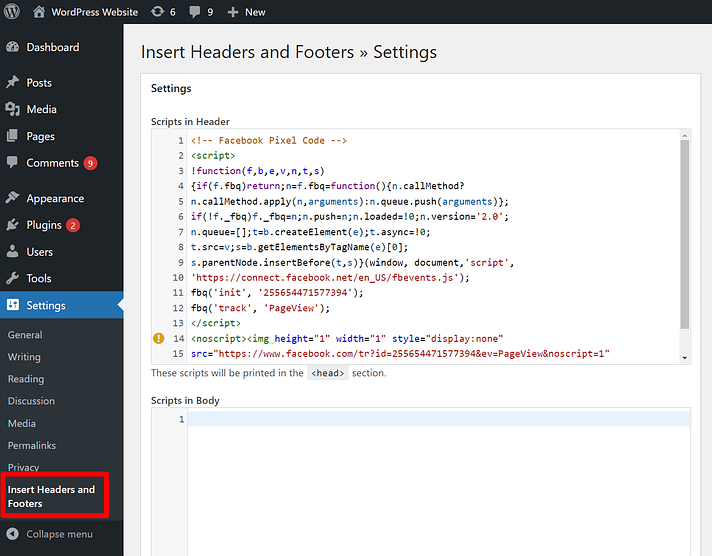
- Μεταβείτε στις Ρυθμίσεις → Εισαγωγή κεφαλίδων και υποσέλιδων
- Επικολλήστε τον κώδικα παρακολούθησης Facebook Pixel στο πλαίσιο Scripts in Header
- Αποθηκεύστε τις αλλαγές σας
Βήμα 3: Διαμόρφωση αυτόματης σύνθετης αντιστοίχισης και συμβάντων (προαιρετικά)
Αυτό είναι για τη βασική ρύθμιση. Προσθέσατε με επιτυχία το Facebook Pixel στο WordPress και μπορείτε να το σταματήσετε τώρα εάν αυτό είναι το μόνο που χρειάζεστε.
Ωστόσο, εάν θέλετε να συνεχίσετε με τη ρύθμιση ορισμένων σύνθετων ρυθμίσεων, όπως η Αυτόματη προηγμένη αντιστοίχιση, μπορείτε να επιστρέψετε στη διεπαφή του Facebook και να πατήσετε το κουμπί Συνέχεια .
Στη συνέχεια, έχετε την επιλογή να ενεργοποιήσετε αυτήν τη δυνατότητα:
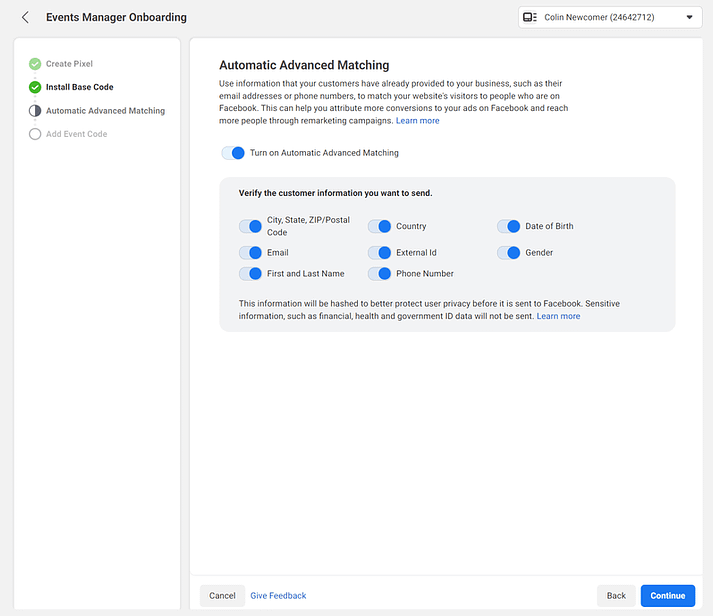
Κάντε ξανά κλικ στο Continue για να προχωρήσετε στον κωδικό συμβάντος. Εδώ, μπορείτε να ανοίξετε το Εργαλείο ρύθμισης συμβάντων για να επιλέξετε πού στον ιστότοπό σας θέλετε να προσθέσετε συμβάντα χρησιμοποιώντας μια οπτική επικάλυψη:

Όταν τελειώσετε με το εργαλείο ρύθμισης συμβάντος, κάντε κλικ στην επιλογή Ολοκλήρωση εγκατάστασης .
Και τέλος! Μόλις μάθατε πώς να προσθέτετε το Facebook Pixel στο WordPress.