
Μέγεθος S / Χρώμα Καφέ
ή:
Μέγεθος M / Χρώμα Μαύρο
Συνιστάται ο προεπιλεγμένος συνδυασμός να:
- υπάρχει σε απόθεμα
- έχει σωστή φωτογραφία
- έχει τη συνηθισμένη τιμή του προϊόντος
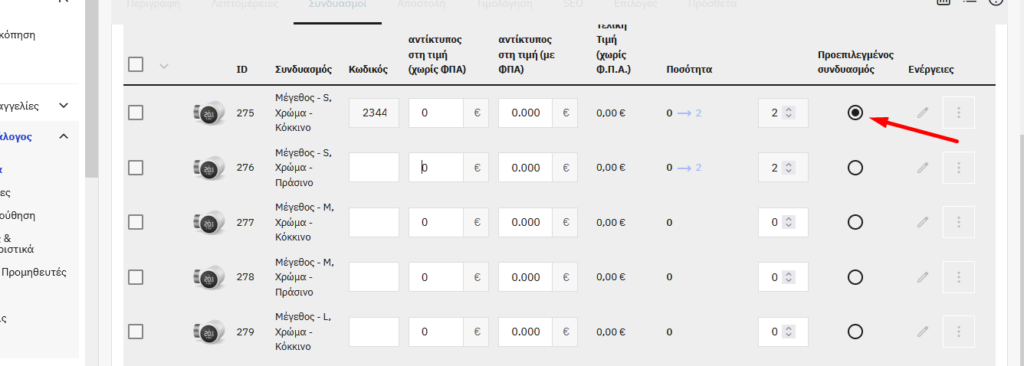
10. Επεξεργασία συγκεκριμένου συνδυασμού
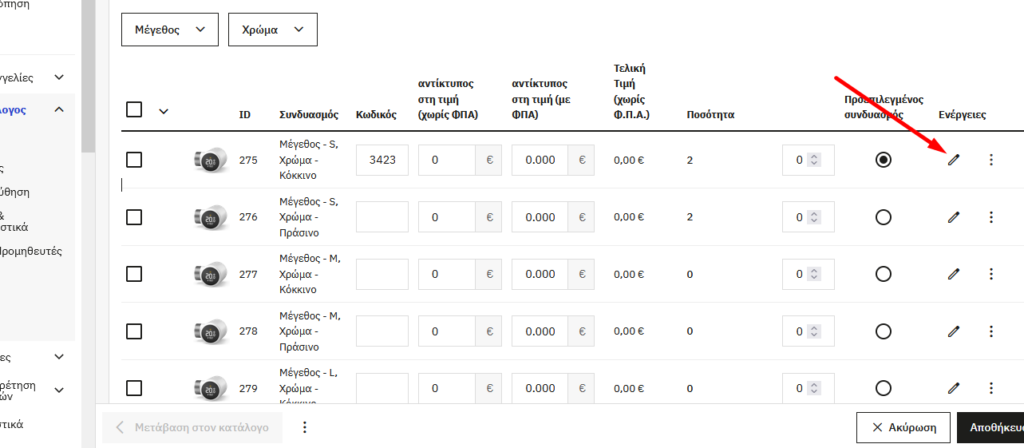
Στη δεξιά πλευρά κάθε γραμμής υπάρχει το εικονίδιο:
✏️ Επεξεργασία
Πατώντας το, ανοίγει η αναλυτική καρτέλα του συγκεκριμένου συνδυασμού.
Για παράδειγμα:
Μέγεθος – S, Χρώμα – Καφέ
Εδώ μπορούμε να ρυθμίσουμε πολύ περισσότερες πληροφορίες.
Αυτό είναι ένα από τα σημεία που χρειάζεται ιδιαίτερη προσοχή στο νέο interface του PrestaShop 9.1.
11. Απόθεμα μέσα στον συνδυασμό
Στην ενότητα:
Αποθέματα
βλέπουμε και επεξεργαζόμαστε την ποσότητα.
Υπάρχει το πεδίο:
Πρόσθεσε ή αφαίρεσε είδη
Για παράδειγμα, εάν έχουμε ήδη 5 τεμάχια και παραλάβουμε άλλα 3:
γράφουμε:
+3
Εάν θέλουμε να αφαιρέσουμε ποσότητα, χρησιμοποιούμε αρνητική τιμή.
12. Ελάχιστη ποσότητα για πώληση
Υπάρχει επίσης το πεδίο:
Ελάχιστη ποσότητα για πώληση
Στις περισσότερες περιπτώσεις αφήνουμε:
1
Αυτό σημαίνει ότι ο πελάτης μπορεί να αγοράσει τουλάχιστον ένα τεμάχιο.
Εάν ένα προϊόν πωλείται μόνο σε πακέτα, μπορούμε να αλλάξουμε αυτή την τιμή.
13. Τοποθεσία αποθέματος
Υπάρχει το πεδίο:
Τοποθεσία αποθέματος
Μπορούμε προαιρετικά να γράψουμε πού βρίσκεται το συγκεκριμένο προϊόν στην αποθήκη.
Παράδειγμα:
Ράφι A3
ή:
Αποθήκη 1 / Ράφι B2
Το πεδίο αυτό είναι προαιρετικό.
14. Ειδοποίηση χαμηλού αποθέματος
Στο PrestaShop 9.1 υπάρχει η επιλογή:
Λάβε ειδοποίηση χαμηλού αποθέματος με email
Μπορούμε να την ενεργοποιήσουμε και να ορίσουμε ένα όριο.
Παράδειγμα:
Ειδοποίηση όταν η ποσότητα πέσει κάτω από 3 τεμάχια
Αυτό είναι χρήσιμο για προϊόντα που πρέπει να ανανεώνονται συχνά.
15. Ημερομηνία διαθεσιμότητας
Υπάρχει επίσης:
Ημερομηνία Διαθεσιμότητας
Το χρησιμοποιούμε όταν γνωρίζουμε ότι ένας συνδυασμός θα είναι διαθέσιμος από συγκεκριμένη ημερομηνία.
Εάν δεν χρειάζεται, το αφήνουμε κενό.
16. Μηνύματα διαθεσιμότητας
Μπορούμε να συμπληρώσουμε:
Ετικέτα όταν υπάρχει στο απόθεμα
Παράδειγμα:
Άμεσα διαθέσιμο
και:
Ετικέτα όταν είναι εκτός αποθέματος
Παράδειγμα:
Κατόπιν παραγγελίας
ή:
Προσωρινά μη διαθέσιμο
Εάν τα αφήσουμε κενά, χρησιμοποιούνται οι γενικές ρυθμίσεις του προϊόντος.
17. Τιμή του συνδυασμού
Κάθε συνδυασμός μπορεί να έχει διαφορετική τιμή μέσω του:
Αντίκτυπου στην τιμή
Παράδειγμα:
Τελική τιμή προϊόντος:
20,00 €
Εάν το XL κοστίζει 2 € περισσότερο, στους αντίστοιχους συνδυασμούς XL ορίζουμε:
Αντίκτυπος στην τιμή: +2,00 €
Έτσι:
S → 20 €
M → 20 €
L → 20 €
XL → 22 €
⚠️ Δεν γράφουμε ξανά ολόκληρη την τιμή εάν θέλουμε απλώς να προσθέσουμε μια διαφορά.
Χρησιμοποιούμε τον αντίκτυπο στην τιμή.
18. Αντίκτυπος στο βάρος
Μέσα στην αναλυτική επεξεργασία υπάρχει:
Αντίκτυπος στο βάρος
Το χρησιμοποιούμε μόνο εάν ο συγκεκριμένος συνδυασμός έχει διαφορετικό βάρος από το βασικό προϊόν.
Στις περισσότερες περιπτώσεις μπορεί να παραμείνει:
0 kg
19. Τιμή Κόστους
Υπάρχει επίσης το πεδίο:
Τιμή Κόστους (χωρίς ΦΠΑ)
Εδώ μπορούμε να καταχωρήσουμε το πραγματικό κόστος αγοράς του συγκεκριμένου συνδυασμού.
Η τιμή αυτή δεν είναι η τιμή που βλέπει ο πελάτης στο e-shop.
Χρησιμοποιείται για εσωτερικούς υπολογισμούς και διαχείριση.
20. Barcode και κωδικοί ανά συνδυασμό
Στην αναλυτική επεξεργασία υπάρχουν ξεχωριστά πεδία για:
- Κωδικό
- Κωδ. Κατασκευαστή
- UPC barcode
- GTIN / EAN
- ISBN
Εφόσον κάθε μέγεθος ή χρώμα έχει δικό του barcode, πρέπει να συμπληρώνουμε τον barcode στον αντίστοιχο συνδυασμό.
Παράδειγμα:
S / Καφέ → EAN 520000000001
M / Καφέ → EAN 520000000002
L / Καφέ → EAN 520000000003
21. Εικόνες ανά συνδυασμό
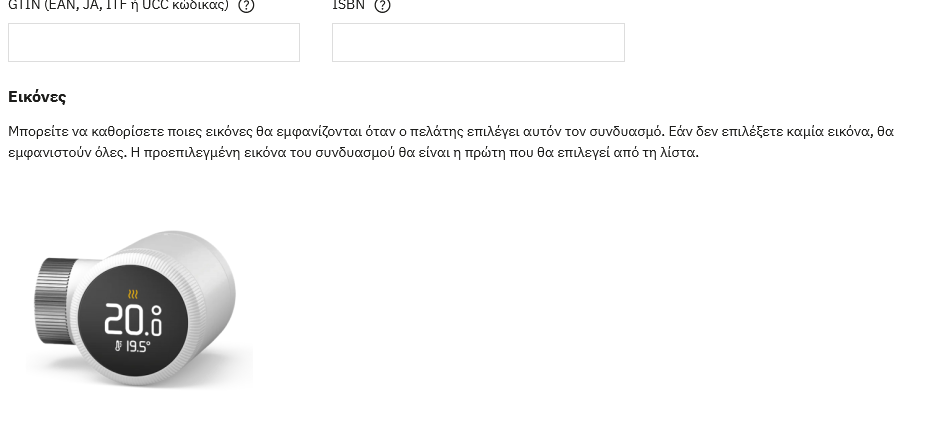
Στο κάτω μέρος της αναλυτικής επεξεργασίας υπάρχει η ενότητα:
Εικόνες
Εδώ επιλέγουμε ποιες φωτογραφίες θα εμφανίζονται όταν ο πελάτης επιλέγει τον συγκεκριμένο συνδυασμό.
Αυτό είναι ιδιαίτερα σημαντικό για τα χρώματα.
Για παράδειγμα:
Συνδυασμοί Καφέ
επιλέγουμε τις φωτογραφίες του καφέ προϊόντος.
Συνδυασμοί Μαύρο
επιλέγουμε τις φωτογραφίες του μαύρου προϊόντος.
Συνδυασμοί Μπεζ
επιλέγουμε τις φωτογραφίες του μπεζ προϊόντος.
Έτσι, όταν ο πελάτης αλλάξει χρώμα στο e-shop, μπορεί να βλέπει και τις σωστές φωτογραφίες.
22. Γρήγορη μετάβαση στον επόμενο συνδυασμό
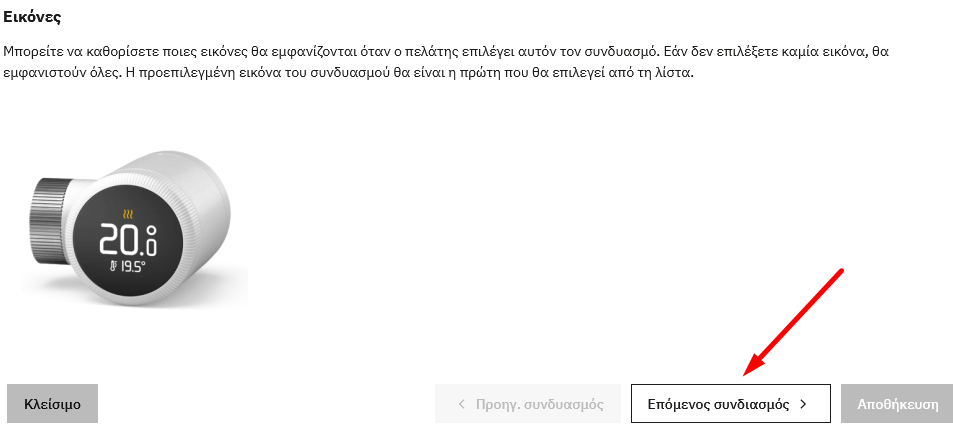
Στο κάτω μέρος της αναλυτικής καρτέλας υπάρχουν τα κουμπιά:
Προηγ. συνδυασμός
και:
Επόμενος συνδυασμός
Αυτό είναι πολύ χρήσιμο.
Αντί να κλείνουμε κάθε φορά την καρτέλα και να ανοίγουμε την επόμενη γραμμή, μπορούμε να περάσουμε διαδοχικά όλους τους συνδυασμούς.
Παράδειγμα:
S / Καφέ → Επόμενος
S / Πορτοκαλί → Επόμενος
S / Μπεζ → Επόμενος
M / Καφέ → Επόμενος
Έτσι η καταχώρηση γίνεται πολύ πιο γρήγορα.
23. Φιλτράρισμα συνδυασμών
Στην κεντρική λίστα υπάρχουν φίλτρα όπως:
Μέγεθος
και:
Χρώμα
Μπορούμε για παράδειγμα να εμφανίσουμε μόνο:
Μέγεθος = M
ή μόνο:
Χρώμα = Καφέ
Αυτό είναι ιδιαίτερα χρήσιμο όταν το προϊόν έχει πολλούς συνδυασμούς.
24. Μαζικές ενέργειες
Στη λίστα υπάρχει επίσης:
Μαζικές ενέργειες
Μπορούμε να επιλέξουμε πολλούς συνδυασμούς χρησιμοποιώντας τα checkbox αριστερά.
Αυτό βοηθά όταν θέλουμε να κάνουμε την ίδια ενέργεια σε πολλές παραλλαγές χωρίς να τις επεξεργαστούμε μία προς μία.
25. Πολύ σημαντικό πριν πατήσουμε «Παραγωγή συνδυασμών»
Το PrestaShop δημιουργεί όλους τους δυνατούς συνδυασμούς των τιμών που επιλέγουμε.
Για παράδειγμα:
4 Μεγέθη × 3 Χρώματα
δημιουργούν:
12 συνδυασμούς
Αν όμως προσθέσουμε κατά λάθος και:
3 Ύψη
τότε θα δημιουργηθούν:
4 × 3 × 3 = 36 συνδυασμοί
Γι’ αυτό ελέγχουμε προσεκτικά τις επιλογές πριν πατήσουμε:
Παραγωγή συνδυασμών
26. Εάν κάποιος συνδυασμός δεν υπάρχει
Ας υποθέσουμε ότι έχουμε:
Καφέ
S, M, L
Μπεζ
S, M
Το μέγεθος:
L / Μπεζ
δεν υπάρχει.
Αν επιλέξουμε S, M, L και Καφέ, Μπεζ, το PrestaShop θα δημιουργήσει και το:
L / Μπεζ
Επειδή μαθηματικά είναι ένας δυνατός συνδυασμός.
Σε αυτή την περίπτωση πρέπει να διαγράψουμε τον συνδυασμό που δεν υπάρχει πραγματικά